SUPLA-PLEX-WEBHOOK
2026-10-15Znasz ten moment: siadasz na kanapie, odpalasz film w Pleksie… i jeszcze wstajesz, żeby zgasić światło. Potem pauza na herbatę i szukanie włącznika po ciemku. Na koniec seansu znowu to samo.
Supla-Plex Webhook łączy Plex Media Server z automatyką SUPLA. Gdy na wybranym odtwarzaczu wciśniesz play, pauzę, wznów albo stop, aplikacja od razu uruchamia przypisaną scenę lub kanał w SUPLI. Światło gaśnie, przygasa albo się zapala, rolety zjeżdżają, a Ty siedzisz dalej na kanapie.
W tym wpisie pokazuję, jak to działa w środku i jak w kilka minut uruchomić to u siebie.
Jak to działa
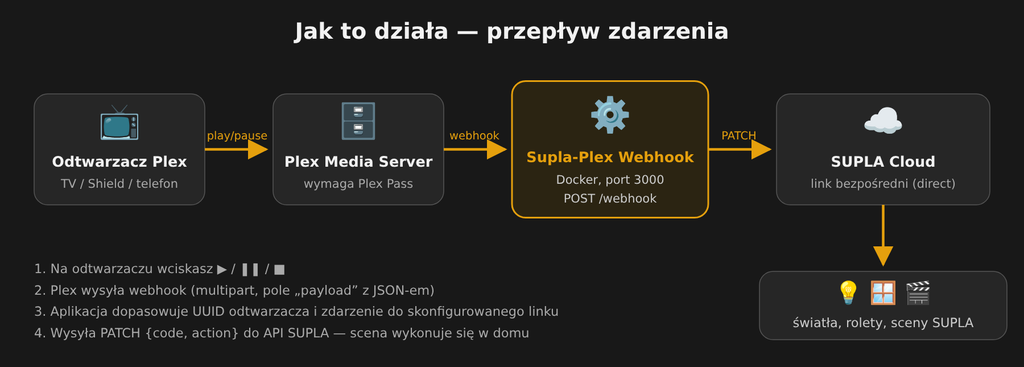
Cała zabawa opiera się na dwóch gotowych mechanizmach:
- Webhooki Pleksa. Przy każdej zmianie stanu odtwarzania Plex Media Server wysyła żądanie HTTP pod wskazany adres. W treści jest JSON z typem zdarzenia (
media.play,media.pause,media.resume,media.stop) i identyfikatorem (UUID) odtwarzacza. - Linki bezpośrednie SUPLA (direct links). SUPLA Cloud pozwala wygenerować dla kanału lub sceny adres, którego wywołanie wykonuje konkretną akcję bez logowania i bez aplikacji.
Supla-Plex Webhook siedzi pomiędzy nimi. Odbiera zdarzenie z Pleksa, sprawdza, czy dotyczy odtwarzacza, który Cię interesuje, i jeśli tak, wysyła żądanie PATCH do API SUPLA z kodem i akcją wyciągniętymi z Twojego linku.
Mapowanie zdarzeń na akcje
Każdy odtwarzacz ma cztery pola, po jednym na każde zdarzenie. W każde wklejasz link bezpośredni do kanału albo sceny. Przykładowa konfiguracja „kinowa”:
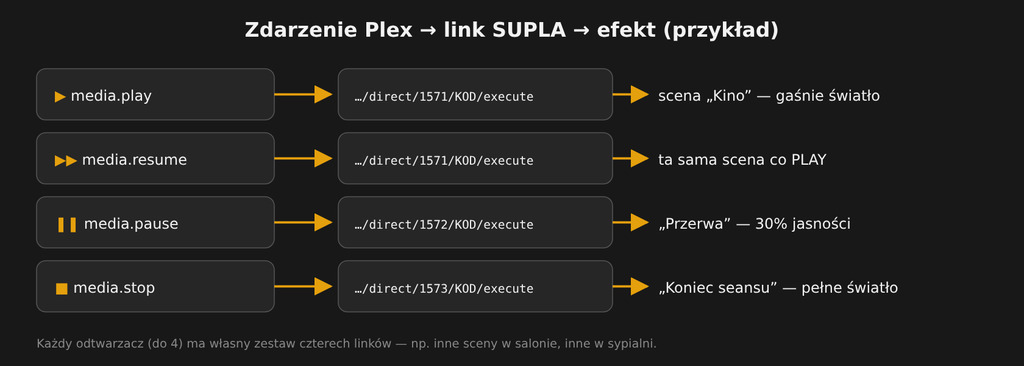
PLAY i RESUME mogą wskazywać tę samą scenę. Możesz też zostawić któreś pole puste: wtedy dane zdarzenie jest po prostu pomijane.
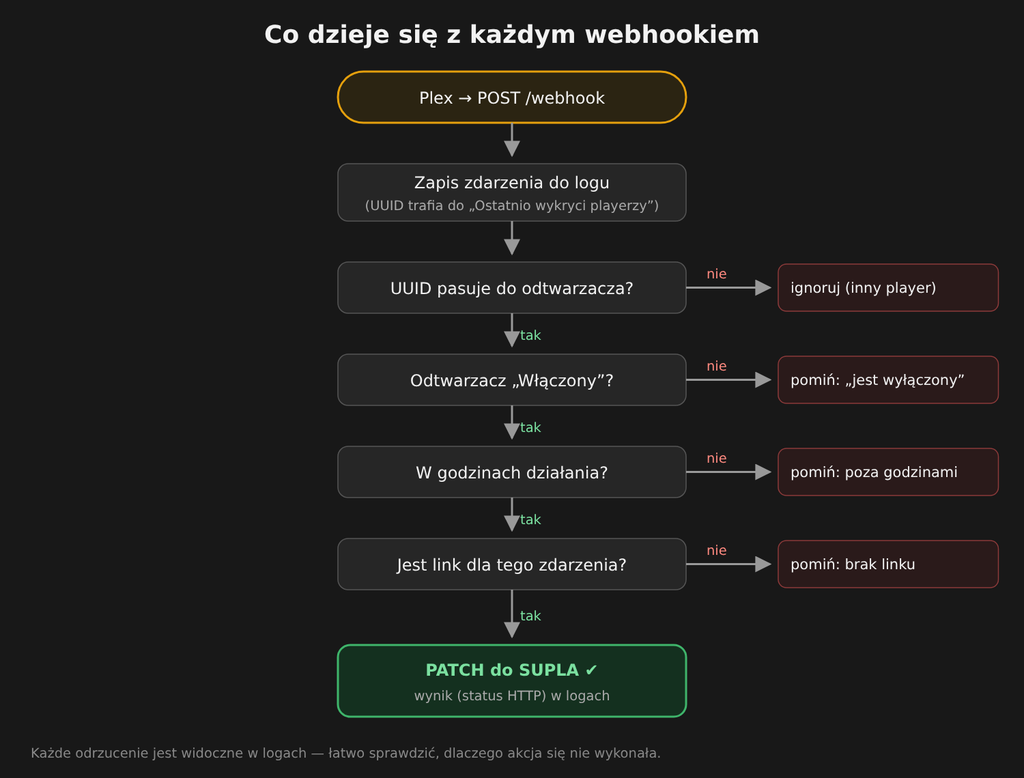
Co dzieje się z każdym webhookiem
Zanim cokolwiek zostanie wysłane do SUPLI, zdarzenie przechodzi przez kilka filtrów. Każda decyzja ląduje w logach, więc zawsze widać, dlaczego coś się wykonało albo nie.
Czego potrzebujesz
| Wymaganie | Uwagi |
|---|---|
| Docker + Docker Compose | Na serwerze domowym, NAS-ie albo Raspberry Pi. |
| Plex Media Server z Plex Pass | Webhooki w Pleksie są dostępne tylko z aktywnym Plex Pass. |
| Konto SUPLA Cloud | Przynajmniej jeden kanał lub scena z wygenerowanym linkiem bezpośrednim. |
| Sieć | Plex Media Server musi widzieć aplikację (np. w tej samej sieci LAN), a aplikacja musi mieć dostęp do internetu, żeby dotrzeć do serwera SUPLA. |
Instalacja w Dockerze
Wystarczą trzy polecenia:
git clone https://github.com/KlimasTech/supla-plex-webhook.git
cd supla-plex-webhook
docker compose up -d --build
Aplikacja wystartuje na porcie 3000. Plik docker-compose.yml wygląda tak:
services:
  supla-plex-webhook:
    build:
      context: .
      dockerfile: supla-plex-webhook
    container_name: supla-plex-webhook
    environment:
      - TZ=Europe/Warsaw
    ports:
      - "3000:3000"
    volumes:
      - ./data:/data
restart: unless-stoppedTZ=Europe/Warsawustawia strefę czasową. Wpływa ona na godziny w logach i na działanie ograniczenia godzinowego../data:/datato miejsce na konfigurację (config.json) i logi. Dzięki wolumenowi ustawienia przetrwają restart i aktualizację kontenera.
Pierwsze logowanie
Otwórz w przeglądarce http://<adres-serwera>:3000/login.
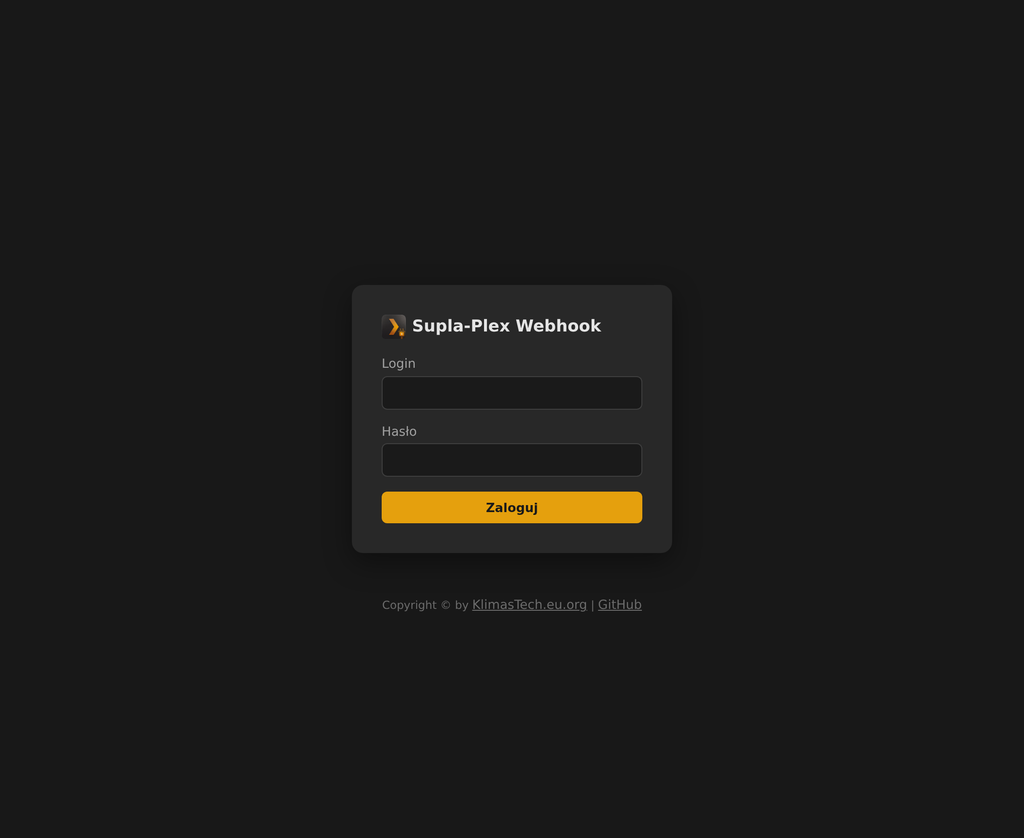
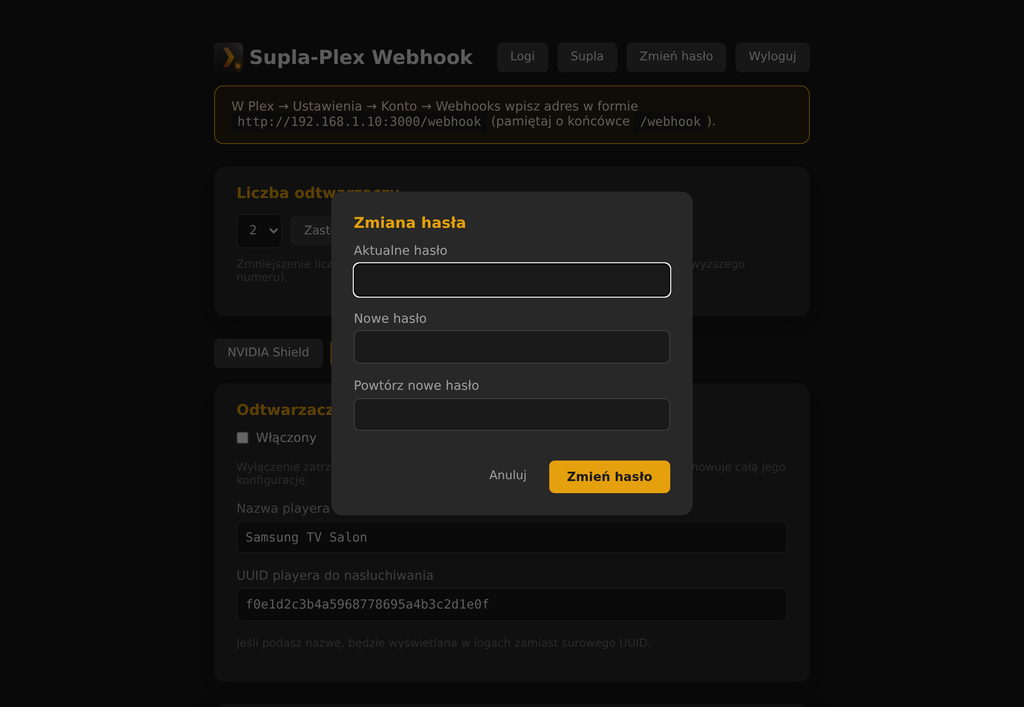
Domyślne dane to login admin i hasło supla. Zmień je od razu po pierwszym zalogowaniu przyciskiem Zmień hasło w nagłówku. Okienko zmiany hasła jest dostępne z każdej podstrony panelu.
Podłączenie Pleksa
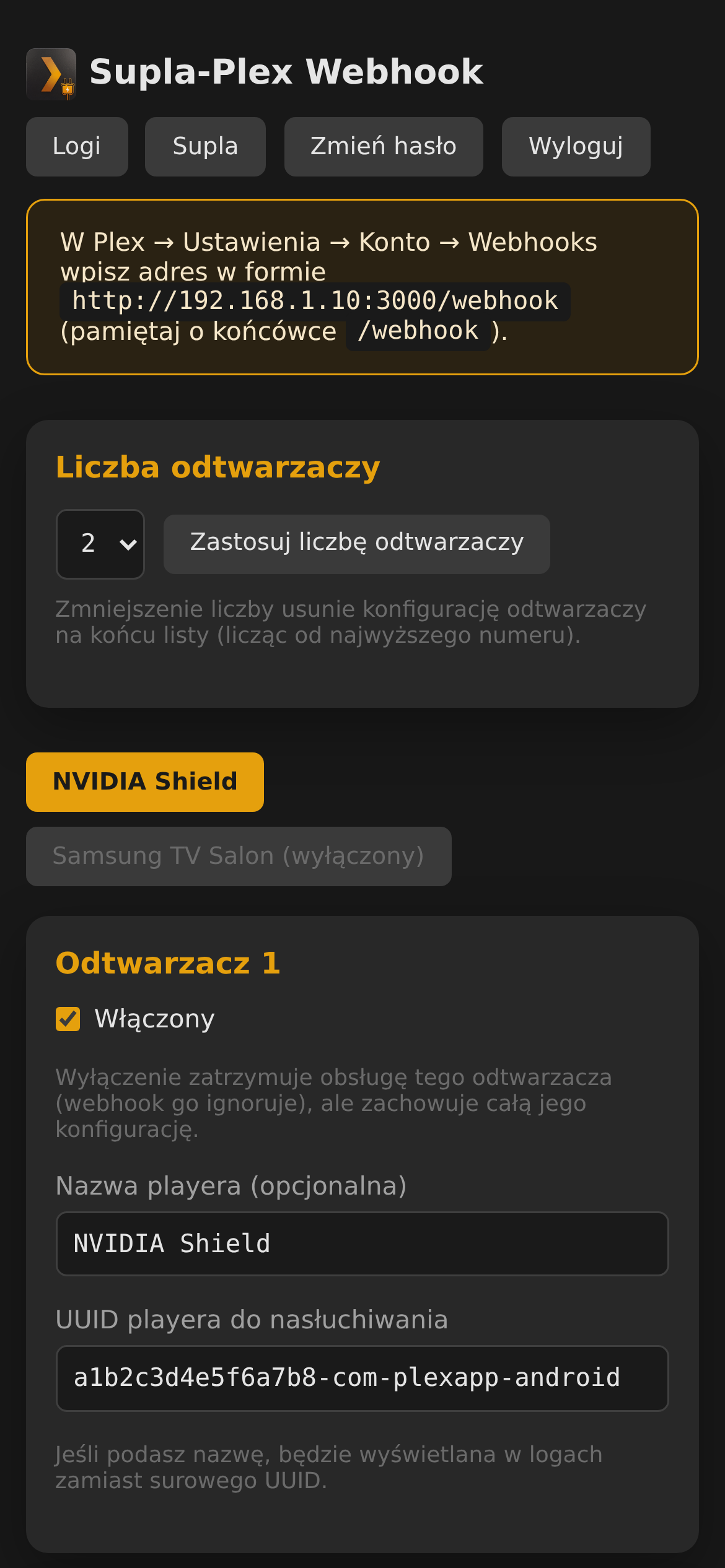
Po zalogowaniu na samej górze panelu zobaczysz gotowy adres webhooka do skopiowania. Poniżej są ustawienia odtwarzaczy, linki SUPLA i godziny działania.
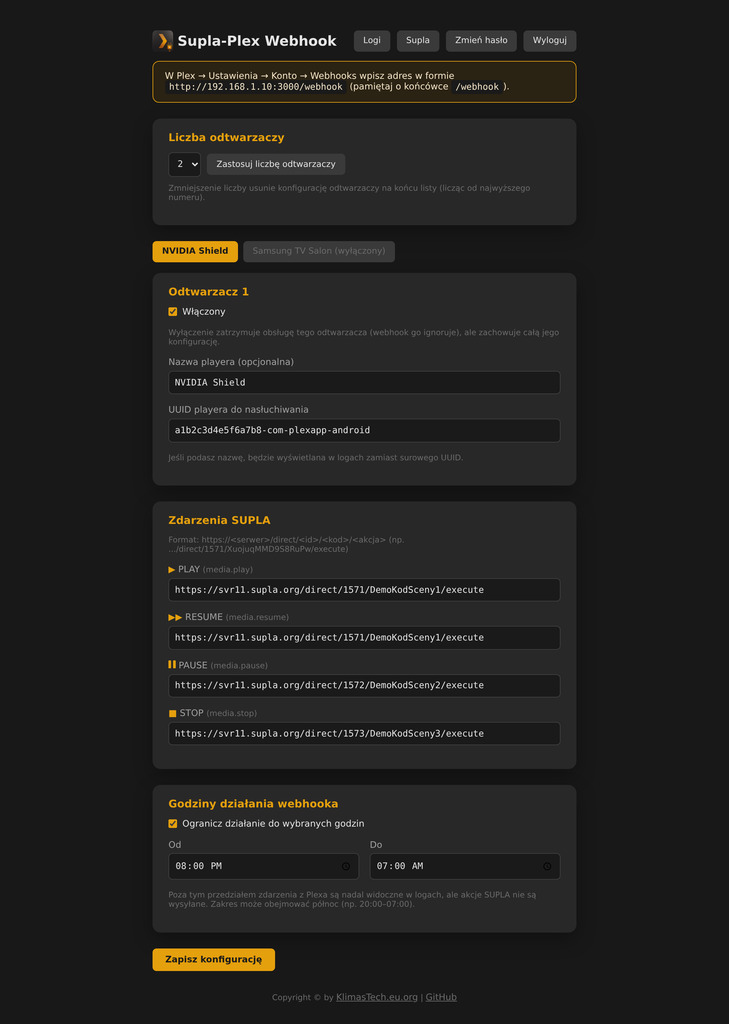
W Pleksie przejdź do Ustawienia → Konto → Webhooks → Add Webhook i wklej:
http://<adres-serwera>:3000/webhookPamiętaj o końcówce
/webhook. Sam adres serwera bez tej ścieżki nie zadziała. To najczęstszy błąd przy konfiguracji.
Wystarczy jeden webhook w Pleksie, niezależnie od tego, ile odtwarzaczy skonfigurujesz. Aplikacja sama przypisuje każde zdarzenie do właściwego odtwarzacza po jego UUID.
Znalezienie UUID odtwarzacza
Plex wysyła zdarzenia ze wszystkich odtwarzaczy na koncie: telewizora, telefonu, laptopa. Żeby światło nie gasło, gdy ktoś puści serial na komórce w pokoju obok, aplikacja reaguje tylko na odtwarzacze, których UUID wpiszesz w konfiguracji.
UUID nie trzeba szukać w ustawieniach Pleksa:
- Na docelowym urządzeniu (np. telewizorze) włącz cokolwiek w Pleksie. Zwykły play wystarczy.
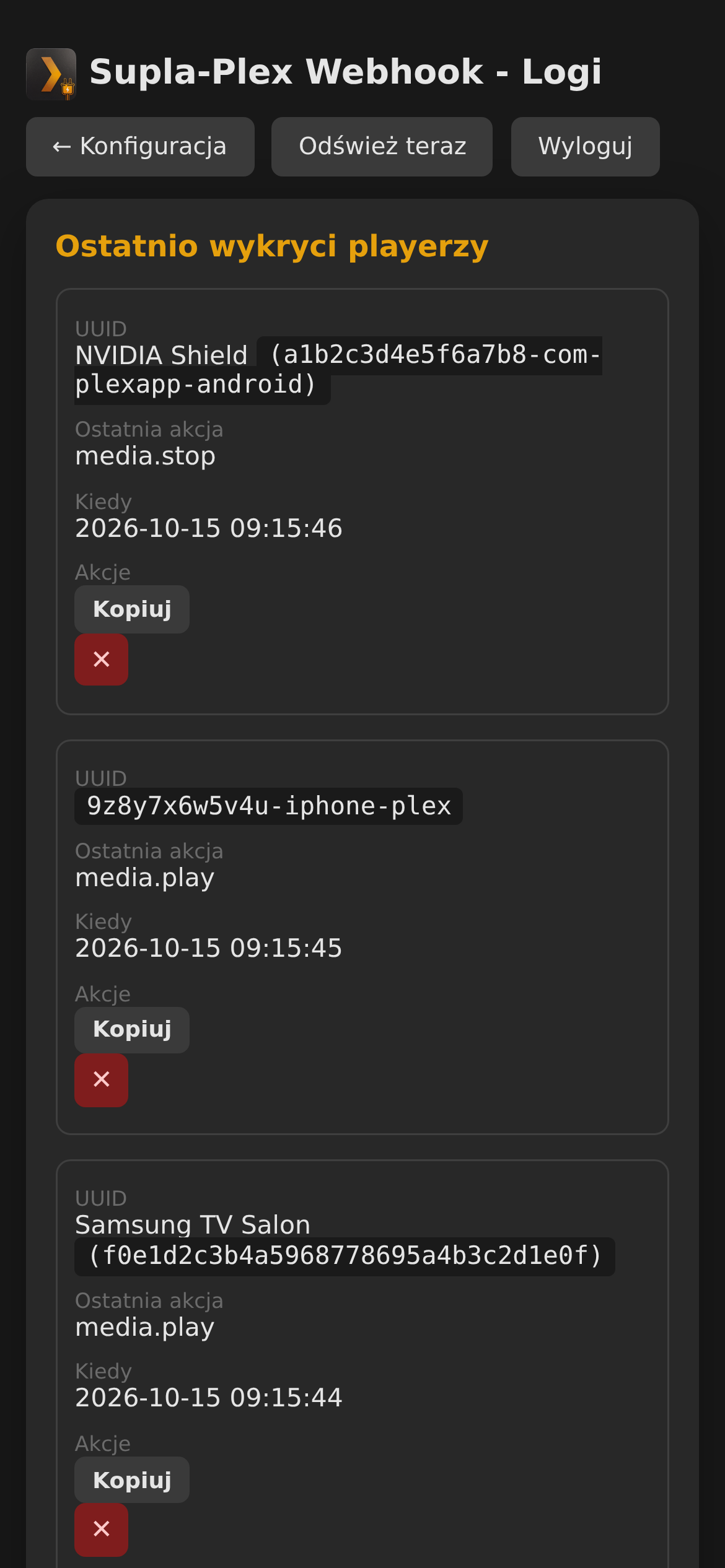
- W panelu wejdź w Logi. Urządzenie pojawi się w tabeli Ostatnio wykryci playerzy.
- Kliknij Kopiuj i wklej UUID w pole UUID playera do nasłuchiwania na zakładce odtwarzacza.
- Opcjonalnie nadaj mu przyjazną nazwę, np. „NVIDIA Shield”. Będzie widoczna w logach obok identyfikatora.
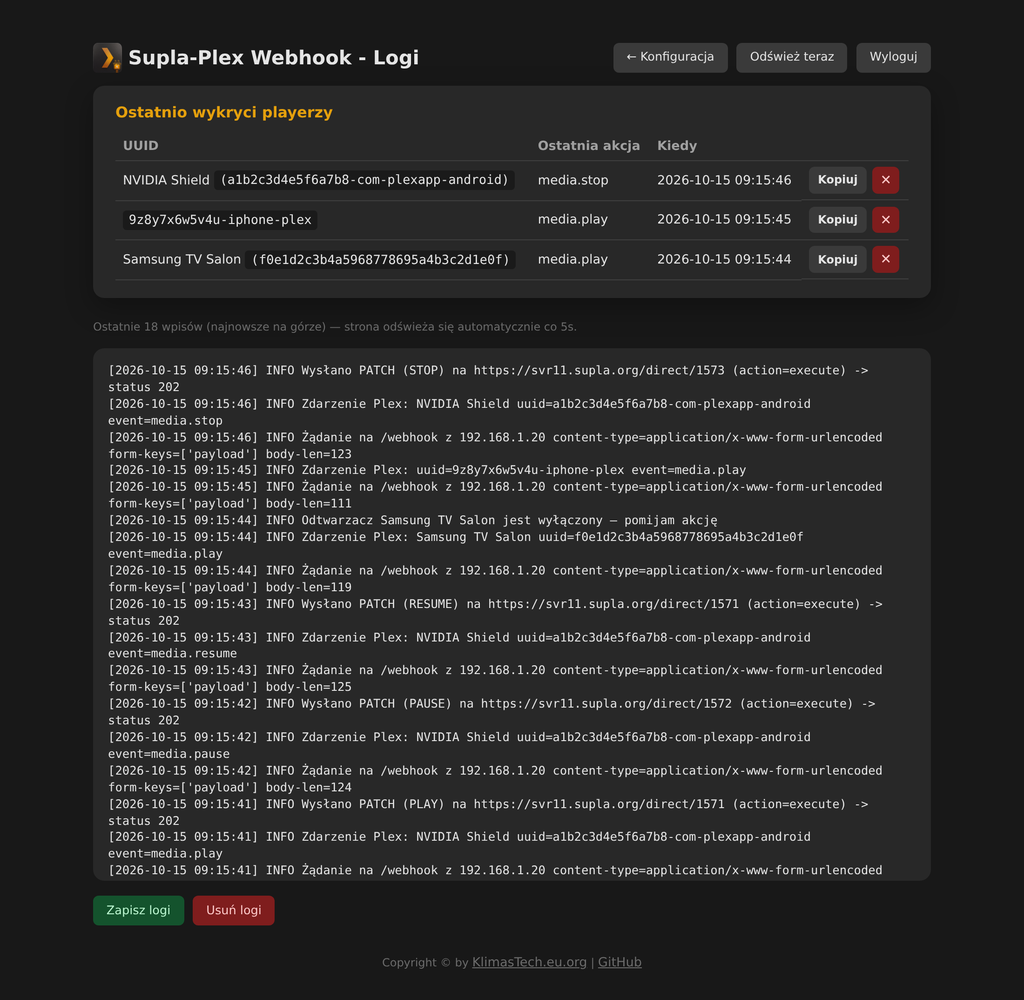
Wpisy, których nie potrzebujesz (np. Twój telefon), usuniesz przyciskiem ✕. Jeśli z tego urządzenia przyjdzie kolejne zdarzenie, wpis wróci.
Linki bezpośrednie SUPLA
W SUPLA Cloud przy wybranym kanale lub scenie utwórz link bezpośredni z akcją, którą chcesz wykonać (np. execute dla sceny). Link wygląda mniej więcej tak:
https://svr11.supla.org/direct/1571/UuojuqMJD9S8RuGw/execute
        └─ serwer ──┘        └id─┘ └──── kod ─────┘ └akcja┘
Wklej cały link w pole odpowiadające zdarzeniu (PLAY, RESUME, PAUSE albo STOP). Aplikacja sama rozłoży go na części i wyśle do API SUPLA takie żądanie:
PATCH https://svr11.supla.org/direct/1571
Content-Type: application/json

{"code": "XuojuqMMD9S8RuPw", "action": "execute"}
Wskazówka. Najwygodniej przygotować w SUPLI sceny, np. „Kino”, „Przerwa” i „Koniec seansu”, i podpiąć pod webhook właśnie je. Jedna scena może sterować wieloma urządzeniami naraz: światłem, ściemniaczem, roletą.
Po wpisaniu wszystkiego kliknij Zapisz konfigurację na dole strony.
Godziny działania
Nie każdy seans wymaga gaszenia światła. W południe, przy słońcu za oknem, nie ma to sensu. Dlatego każdy odtwarzacz ma sekcję Godziny działania webhooka:
- zaznacz Ogranicz działanie do wybranych godzin,
- ustaw zakres Od i Do, np. 20:00–07:00. Zakres może przechodzić przez północ.
Poza tym przedziałem zdarzenia nadal są odbierane i widoczne w logach, ale akcje SUPLA nie są wysyłane.
Kilka odtwarzaczy naraz
Masz telewizor w salonie i drugi w sypialni? Aplikacja obsługuje do czterech odtwarzaczy, każdy z niezależną konfiguracją: własnym UUID, czterema linkami i godzinami działania.
- W sekcji Liczba odtwarzaczy wybierz liczbę i kliknij Zastosuj liczbę odtwarzaczy.
- Każdy odtwarzacz dostaje swoją zakładkę. Przełączasz się między nimi bez przeładowania strony.
Odtwarzacz można też tymczasowo wyłączyć, odznaczając Włączony. Cała konfiguracja zostaje, a webhook po prostu go ignoruje. Wyłączona zakładka jest wyszarzona i podpisana „(wyłączony)”.
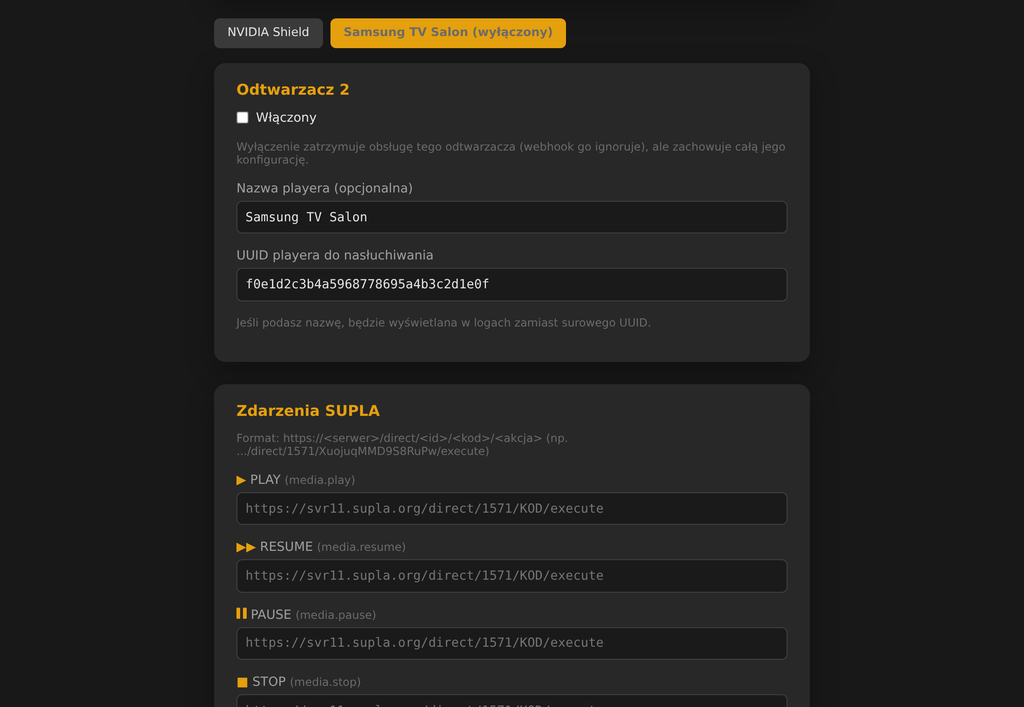
Zmniejszenie liczby odtwarzaczy usuwa konfigurację z zakładek na końcu listy. Aplikacja poprosi o potwierdzenie.
Logi i diagnostyka
Zakładka Logi to pierwsze miejsce, do którego warto zajrzeć, gdy coś nie działa. Strona odświeża się sama co 5 sekund, a najnowsze wpisy są na górze. Typowa sesja wygląda tak:
[2026-10-15 21:15:41] INFO Zdarzenie Plex: NVIDIA Shield uuid=a1b2c3d4…-com-plexapp-android event=media.play
[2026-10-15 21:15:41] INFO Wysłano PATCH (PLAY) na https://svr11.supla.org/direct/1571 (action=execute) -> status 202
[2026-10-15 21:15:44] INFO Zdarzenie Plex: Samsung TV Salon uuid=f0e1d2c3… event=media.play
[2026-10-15 21:15:44] INFO Odtwarzacz Samsung TV Salon jest wyłączony — pomijam akcję
Co znaczą najczęstsze komunikaty:
| Wpis w logu | Znaczenie |
|---|---|
Wysłano PATCH (…) -> status 2xx | Wszystko OK, SUPLA przyjęła akcję. |
Zdarzenie Plex: uuid=… bez dalszych wpisów | Zdarzenie z odtwarzacza, którego nie ma w konfiguracji. |
… jest wyłączony | Odtwarzacz ma odznaczone pole Włączony. |
Poza godzinami aktywności | Zadziałało ograniczenie godzinowe. |
nie skonfigurowano linku | Puste pole linku dla tego zdarzenia. |
Nieprawidłowy format linku | Link nie pasuje do wzoru https://<serwer>/direct/<id>/<kod>/<akcja>. |
Brak pola 'payload' | Pod /webhook przyszło coś, co nie jest webhookiem Pleksa. |
Przyciskiem Zapisz logi pobierzesz cały log do pliku, co przydaje się przy zgłaszaniu problemu. Usuń logi czyści go po potwierdzeniu.
Na telefonie
Panel jest w pełni responsywny, więc zmianę godzin albo wyłączenie odtwarzacza zrobisz z kanapy, bez komputera.
Bezpieczeństwo
- Plik
data/config.jsonzawiera hash hasła do panelu i kody linków bezpośrednich SUPLA. Kto ma kod linku, może wywołać akcję, więc nie publikuj tego katalogu. W repozytorium jest wykluczony przez.gitignore. - Adres
/webhookjest celowo dostępny bez logowania, bo Plex nie umie się uwierzytelnić. Nie wystawiaj aplikacji do internetu. Plex Media Server zwykle stoi w tej samej sieci lokalnej, więc nie ma takiej potrzeby. - Zmień domyślne hasło
suplaod razu po instalacji.
FAQ
Webhook nic nie robi, w logach pusto.
Sprawdź, czy adres w Pleksie kończy się na /webhook, czy masz aktywny Plex Pass i czy serwer Plex ma dostęp do portu 3000 na maszynie z aplikacją.
W logach widzę zdarzenia, ale światło się nie zmienia.
Spójrz na wpis tuż pod zdarzeniem. Znajdziesz tam powód: inny UUID, wyłączony odtwarzacz, poza godzinami, brak linku albo kod odpowiedzi SUPLI.
Mogę sterować czymś innym niż światło?
Tak, wszystkim, co obsługuje link bezpośredni SUPLA: roletami, gniazdkami, ściemniaczami, a przede wszystkim scenami.
Godziny w logach się nie zgadzają.
Ustaw właściwą strefę w zmiennej TZ w docker-compose.yml i zrestartuj kontener.
Czy po aktualizacji stracę ustawienia?
Nie. Konfiguracja leży na wolumenie ./data. Starszy format z jednym odtwarzaczem jest automatycznie migrowany przy pierwszym uruchomieniu.
Podsumowanie
Supla-Plex Webhook to kilkaset linijek Pythona w kontenerze, a robi sporą różnicę w codziennym oglądaniu. Raz konfigurujesz sceny w SUPLI, wklejasz linki, wskazujesz odtwarzacz i ustawiasz godziny. Potem po prostu naciskasz play.
Miłego seansu! 🍿