ORANGE PRO 2.0 – Wyciskamy maksa z łącza
2026-10-15Dzisiaj pokażę, jak wycisnąć maksa ze swojego łącza. Niedawno Orange udostępnił nową ofertę internetu Światłowód PRO 2.0, czyli do 2000 Mb/s pobierania i 600 Mb/s wysyłania. Jest jednak jeden haczyk. Pobieranie dla pojedynczego urządzenia to maksymalnie 1000 Mb/s, ponieważ dostarczany z ofertą Funbox 6 ma tylko porty 1 Gb/s. Prosta matematyka: 1 + 1 = 2, czyli dwa urządzenia pobierające jednocześnie po 1 Gb/s dają nam umowne 2 Gb/s.
No dobrze, pewnie zastanawiasz się, jak w pełni wykorzystać potencjał takiego łącza na jednym komputerze. Wystarczy wyrzucić Funboxa z toru, zastosować odpowiedni router i wkładkę SFP GPON, która „udaje” Funboxa przed siecią Orange.
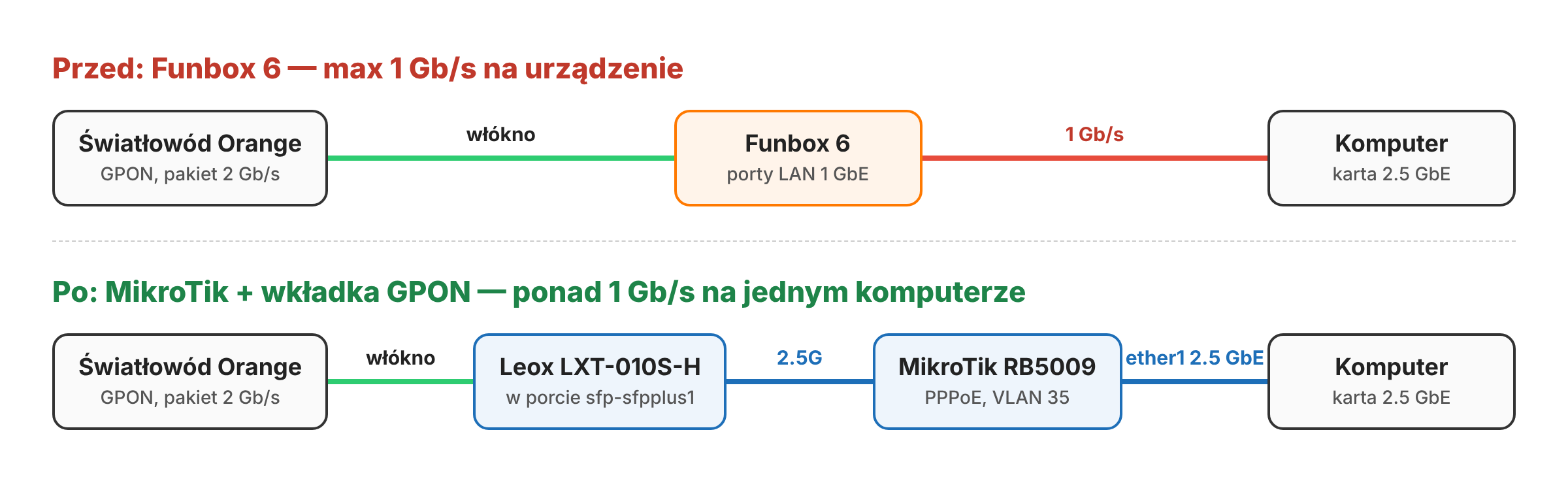
Zanim zaczniesz: wymiana terminala na własny jest „na własną odpowiedzialność” – Orange nie wspiera oficjalnie takiej konfiguracji i nie pomoże przy problemach z własnym sprzętem. Funboxa nie wyrzucaj ani nie oddawaj – wystarczy go odłączyć, a w razie kłopotów wrócić do niego w 2 minuty. Funbox i wkładka z tym samym numerem seryjnym nie mogą być podłączone do światłowodu jednocześnie.
1. Lista niezbędnych urządzeń
- Router MikroTik RB5009 (np. RB5009UG+S+IN) – ma port SFP+ na wkładkę i port ether1 2.5 GbE na komputer. RouterOS zaktualizuj do najnowszej wersji 7.x (minimum 7.15, o tym za chwilę).
- Wkładka SFP GPON Leox LXT-010S-H – polska konstrukcja (LeoLabs, Rybnik) na układzie Realtek RTL9601C. Po stronie GPON obsługuje 2488 Mb/s pobierania i 1244 Mb/s wysyłania, a po stronie routera interfejs 2.5G (HSGMII). Potrzebny jest firmware V3.3.4L4 lub nowszy – starsze wersje nie działały poprawnie w trybie 2.5G.
- Komputer z kartą sieciową 2.5 GbE (lub szybszą) i kabel min. kat. 5e.
2. Niezbędne dane
- Dane logowania PPPoE od Orange – login (zwykle w formacie
[email protected]) i hasło. Jeśli nie masz ich w umowie, poproś o nie na infolinii lub w aplikacji Mój Orange. - Numer seryjny GPON z naklejki Funboxa 6 – na spodzie urządzenia szukaj pola z numerem seryjnym ONT/GPON. Ma 12 znaków: 4 litery (identyfikator producenta) + 8 znaków szesnastkowych, np.
ABCD1A2B3C4D. Zrób zdjęcie naklejki – przyda się.
Dane techniczne łącza Orange, które wpiszemy w router:
| Parametr | Wartość |
|---|---|
| Typ połączenia | PPPoE |
| VLAN internetu | 35 |
| MTU PPPoE | 1492 |
| VLAN TV (multicast / VOD) | 839 / 838 – nie konfigurujemy w tym wpisie |
3. Konfiguracja
Kolejność ma znaczenie: najpierw dostajemy się do wkładki i wpisujemy jej dane Funboxa, potem przełączamy ją w tryb 2.5G, a na końcu stawiamy PPPoE na MikroTiku.
3.1. Przygotowanie MikroTika i dostęp do wkładki
Na tym etapie światłowód jeszcze nie jest podłączony do wkładki – Funbox dalej działa, możesz spokojnie mieć internet w trakcie konfiguracji.
- Włóż wkładkę Leox do portu sfp-sfpplus1 w RB5009.
- Komputer podłącz do dowolnego portu ether2–ether8 (ether1 przerobimy za chwilę).
- Otwórz WinBox → New Terminal i wklej:
/interface ethernet set sfp-sfpplus1 sfp-ignore-rx-los=yes

/interface bridge port remove [find interface=sfp-sfpplus1]

/ip address add address=192.168.100.2/24 interface=sfp-sfpplus1 comment="Leox - zarzadzanie"

/ping 192.168.100.1 count=3
Starsze RouterOS (przed 7.15) nie pozwalają połączyć się z wkładką, dopóki nie wykryją światła na włóknie – dlatego aktualizacja jest obowiązkowa.
3.2. Konfiguracja wkładki SFP Leox
Logujemy się do wkładki przez telnet prosto z terminala MikroTika:
/system telnet 192.168.100.1Login: leox, hasło: leolabs_7.
Najpierw sprawdź wersję firmware (musi być V3.3.4L4 lub nowsza) i obecny numer seryjny, a potem wpisz numer seryjny z naklejki Funboxa:
nv getenv sw_version0
nv getenv sw_version1

/etc/scripts/flash get GPON_SN
/etc/scripts/flash set GPON_SN ABCD1A2B3C4D      # <- TWÓJ numer z naklejki Funboxa
/etc/scripts/flash set PON_VENDOR_ID ABCD        # <- pierwsze 4 litery numeru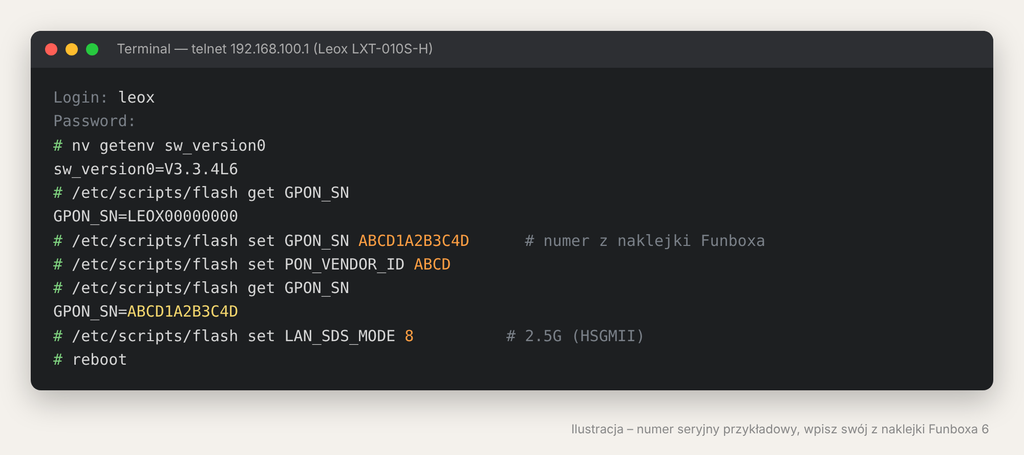
Na koniec przełączamy port wkładki z 1G na 2.5G i restartujemy ją:
/etc/scripts/flash set LAN_SDS_MODE 8
reboot
Uwaga:
LAN_SDS_MODE 8to tryb 2.5G (HSGMII) – jedyny, poza domyślnym1(1G), który ten firmware obsługuje. Po restarcie wkładka „zniknie” z sieci, dopóki nie przestawimy portu w MikroTiku na 2.5G (następny krok). To normalne. Nie wpisuj innych wartości – nieobsługiwany tryb może wymagać ratowania wkładki przez konsolę szeregową.
W Orange zazwyczaj wystarcza sam numer seryjny – hasła PLOAM nie trzeba ustawiać.
3.3. Konfiguracja MikroTika
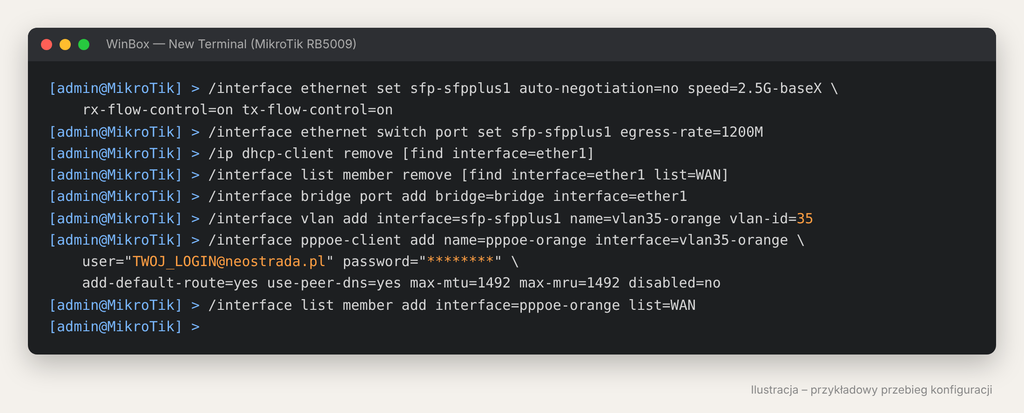
Krok 1 – port SFP+ w trybie 2.5G. Wymuszamy prędkość i ograniczamy ruch wychodzący do wkładki. GPON wysyła maksymalnie ~1.24 Gb/s, a link 2.5G pozwoliłby routerowi „zalać” wkładkę pakietami – efektem byłby wolny i niestabilny upload.
/interface ethernet set sfp-sfpplus1 auto-negotiation=no speed=2.5G-baseX \
    rx-flow-control=on tx-flow-control=on
/interface ethernet switch port set sfp-sfpplus1 egress-rate=1200M
Daj wkładce ok. minutę na podniesienie linku i sprawdź, czy znów odpowiada (/ping 192.168.100.1).
Krok 2 – ether1 (2.5 GbE) jako port LAN dla komputera. W domyślnej konfiguracji RB5009 to ether1 jest portem WAN. My go przenosimy do LAN-u, bo to jedyny miedziany port 2.5G – do niego podłączymy komputer.
/ip dhcp-client remove [find interface=ether1]
/interface list member remove [find interface=ether1 list=WAN]
/interface bridge port add bridge=bridge interface=ether1
Krok 3 – VLAN 35 i PPPoE. Wpisz swój login i hasło od Orange:
/interface vlan add interface=sfp-sfpplus1 name=vlan35-orange vlan-id=35

/interface pppoe-client add name=pppoe-orange interface=vlan35-orange \
    user="[email protected]" password="TWOJE_HASLO" \
    add-default-route=yes use-peer-dns=yes max-mtu=1492 max-mru=1492 disabled=no

/interface list member add interface=pppoe-orange list=WAN
Domyślna konfiguracja RB5009 ma już NAT (masquerade) i firewall oparte o listę WAN, więc po dodaniu pppoe-orange do tej listy wszystko działa od razu. Fasttrack też jest włączony domyślnie – nie wyłączaj go, bo przy 2 Gb/s to on odciąża procesor.
3.4. Podłączenie światłowodu i weryfikacja
- Odłącz zielony patchcord światłowodowy od Funboxa 6 i wyłącz Funboxa.
- Wepnij patchcord do wkładki Leox (złącze SC/APC – zielone).
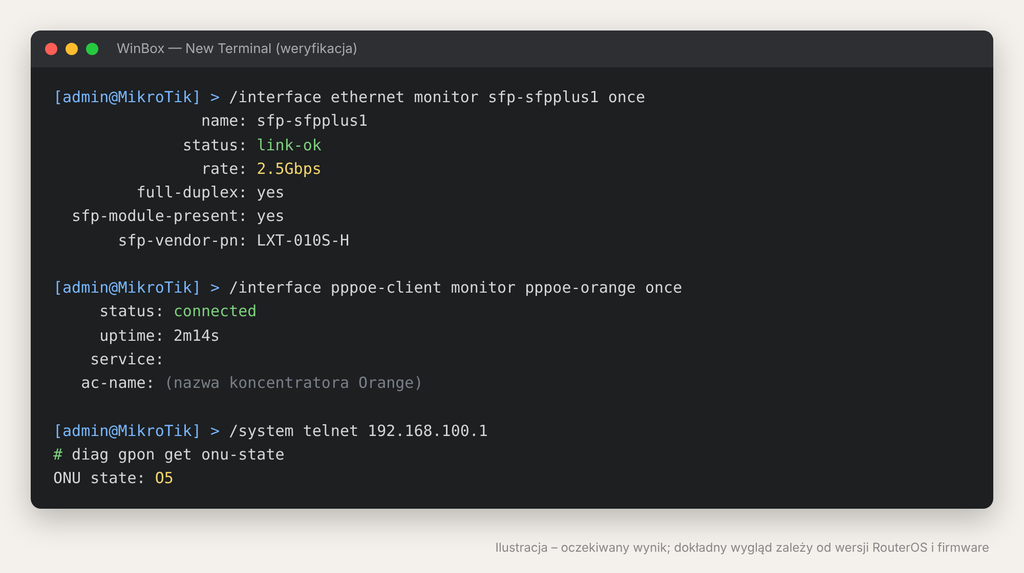
- Poczekaj chwilę i sprawdź status po kolei:
/interface ethernet monitor sfp-sfpplus1 once

/interface pppoe-client monitor pppoe-orange once
Status rejestracji wkładki w sieci Orange możesz sprawdzić w telnecie (/system telnet 192.168.100.1):
diag gpon get onu-stateWynik O5 oznacza, że wkładka jest poprawnie zarejestrowana w sieci.
Komputer: podłącz go do portu ether1 i upewnij się, że karta sieciowa wynegocjowała 2.5 Gb/s (Windows: Ustawienia → Sieć → Ethernet → właściwości). Teraz test prędkości – najlepiej w trybie wielu połączeń (np. speedtest.net w trybie Multi, albo speedtest.pl).
Realnie nie zobaczysz okrągłych 2000 Mb/s – część przepustowości zjada narzut GPON i PPPoE – ale wynik wyraźnie powyżej 1 Gb/s na jednym komputerze to dokładnie to, czego Funbox 6 nie był w stanie dać.
4. Gdy coś nie działa
- Wkładka nie odpowiada na 192.168.100.1 – sprawdź, czy port SFP nie jest w bridge’u, czy adres
192.168.100.2/24jest nasfp-sfpplus1i czy masz RouterOS 7.15+ zsfp-ignore-rx-los=yes. Po ustawieniuLAN_SDS_MODE 8port w MikroTiku musi być na2.5G-baseXbez autonegocjacji. - Link SFP nie wstaje – po przejściu na 2.5G wkładka potrzebuje nawet 40–60 s na zestawienie łącza. Daj jej czas.
- Stan ONU inny niż O5 (np. O2/O3) – błędny numer seryjny. Porównaj go znak po znaku z naklejką (0 i O, 1 i I łatwo pomylić) i upewnij się, że Funbox jest odłączony.
- O5, ale PPPoE się nie łączy – sprawdź VLAN 35 oraz login/hasło. Jeśli dalej nic, upewnij się, że
PON_VENDOR_IDodpowiada pierwszym 4 literom numeru seryjnego. - Słaby upload – zweryfikuj
egress-rate=1200Mi flow control nasfp-sfpplus1. - Powrót do Funboxa – przepnij światłowód z powrotem do Funboxa 6 i włącz go. Nic więcej nie trzeba.
5. Podsumowanie
Za cenę routera i wkładki SFP (kilkaset złotych) pozbywamy się ograniczenia portów 1 Gb/s w Funboxie 6 i wykorzystujemy pakiet PRO 2.0 na jednym komputerze. Przy okazji zyskujemy pełną kontrolę nad siecią, której Funbox nie daje. Telewizja Orange (VLAN 838/839) i telefon przez światłowód wymagają dodatkowej konfiguracji – to temat na osobny wpis.