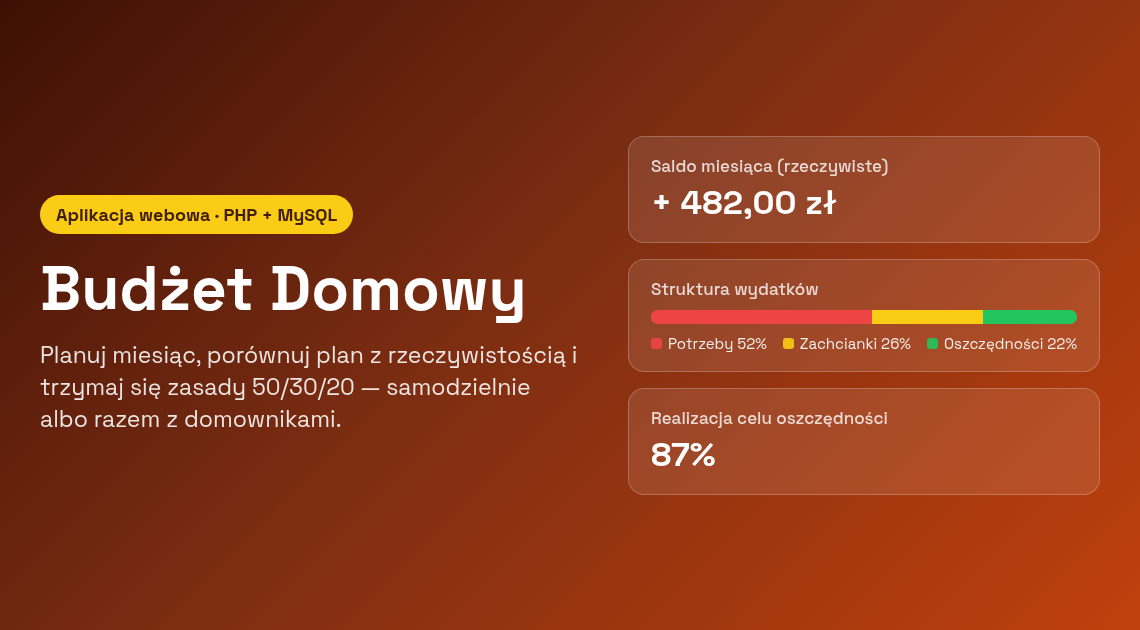
Budżet domowy – Czy panujesz nad nim ?
2026-10-15Arkusz kalkulacyjny z domowym budżetem zna chyba każdy: zaczyna się ambitnie, a po trzech miesiącach nikt już nie pamięta, która kolumna była „planem”, a która „wykonaniem”. Budżet Domowy to lekka aplikacja webowa, która porządkuje ten proces — od zaplanowania miesiąca, przez porównanie planu z rzeczywistością, aż po wspólne prowadzenie finansów z resztą rodziny.
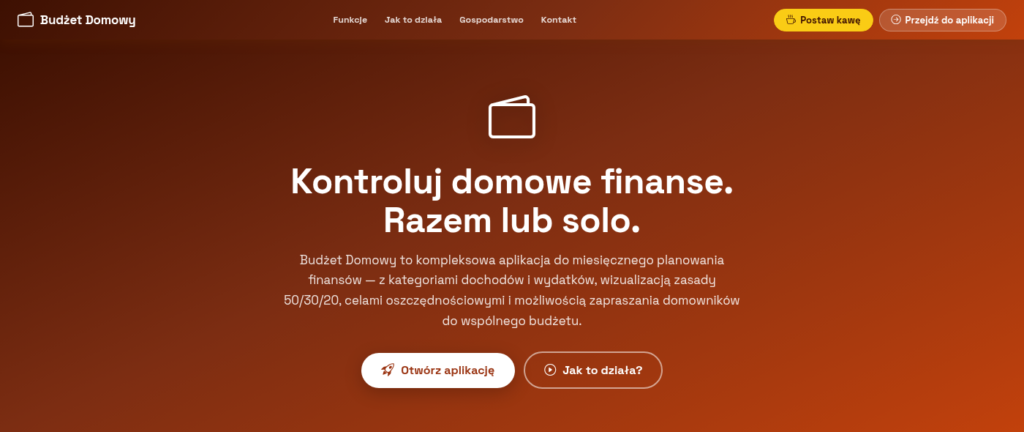
Czym jest Budżet Domowy?
To aplikacja do miesięcznego planowania finansów. Każdy miesiąc jest osobnym „arkuszem” zapisanym w bazie danych, w którym dla każdej kategorii wpisujesz dwie kwoty: planowaną i rzeczywistą. Resztę — różnice, sumy, saldo i proporcje wydatków — aplikacja liczy sama.
Najważniejsze cechy w skrócie:
- Plan kontra wykonanie — automatycznie liczona różnica dla każdej kategorii.
- Zasada 50/30/20 — każdy wydatek to Potrzeba, Zachcianka albo Oszczędność, a kolorowe paski pilnują proporcji.
- Cel oszczędnościowy — procent realizacji, kwota odłożona i brakująca.
- Gospodarstwo domowe — zapraszasz domowników e-mailem i prowadzicie jeden wspólny budżet.
- Statystyki i wykresy — plan vs rzeczywistość, struktura wydatków, trend z 6 miesięcy i widok wielu miesięcy naraz.
- Zamykanie miesięcy, kopiowanie planu, eksport CSV i historia operacji.
Jak to działa — krok po kroku
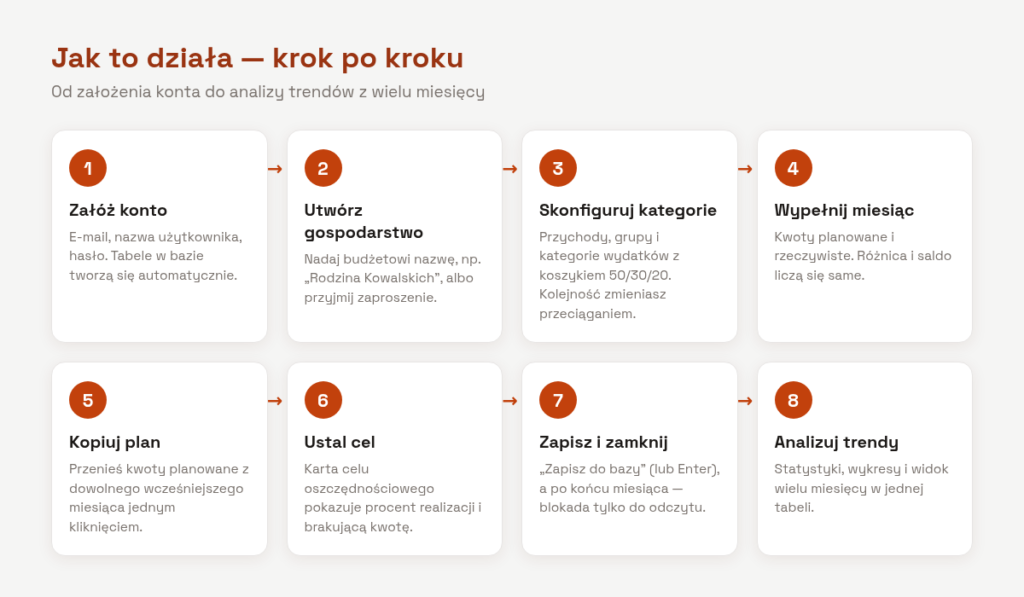
1. Załóż konto
Rejestracja wymaga tylko adresu e-mail, nazwy użytkownika i hasła. Przy pierwszym uruchomieniu aplikacja sama tworzy potrzebne tabele w bazie MySQL — bez ręcznych migracji.
2. Utwórz gospodarstwo domowe
Gospodarstwo to po prostu nazwana przestrzeń na Twój budżet, np. „Rodzina Kowalskich” albo „Mój budżet”. Dopiero po jego utworzeniu możesz definiować kategorie i zapraszać domowników. Jeśli ktoś już Cię zaprosił, możesz zamiast tego dołączyć do istniejącego budżetu.
3. Skonfiguruj kategorie
W zakładce Ustawienia znajdziesz trzy sekcje:
- Przychody — źródła dochodu: wypłata, wynajem, freelance, renta…
- Grupy — tematyczne grupy wydatków: Mieszkanie, Żywność, Transport, Kredyty, Zdrowie…
- Wydatki — konkretne kategorie przypisane do grup i do jednego z koszyków 50/30/20.
Kolejność zmieniasz przeciąganiem myszką, a kategorię możesz przenieść do innej grupy, upuszczając ją w odpowiedniej sekcji.
4. Wybierz miesiąc i wypełnij kwoty
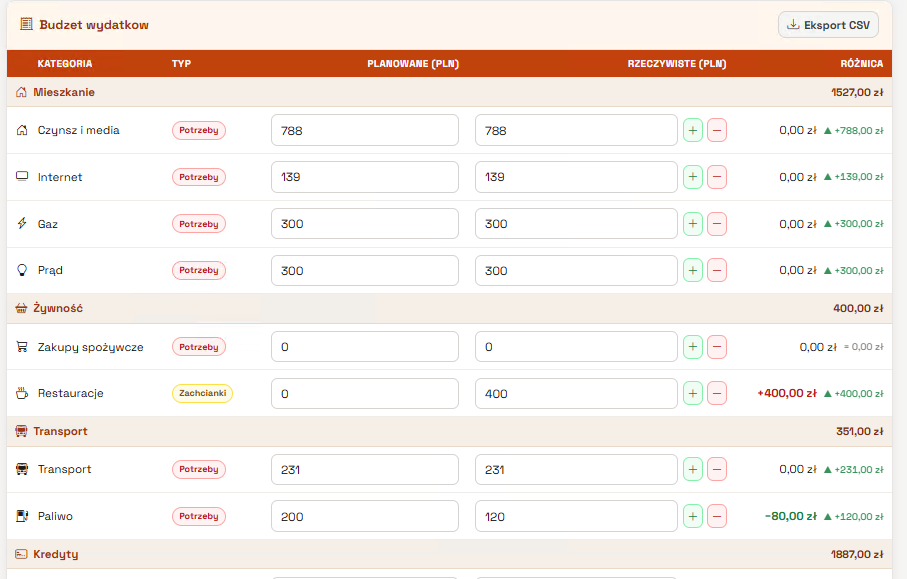
W zakładce Budżet wybierasz miesiąc z selektora — aplikacja wczytuje zapisany stan albo tworzy pusty arkusz. Wydatki są pogrupowane, przy każdej pozycji widać jej typ (Potrzeby, Zachcianki, Oszczędności), a obok pól są przyciski + i − do szybkiego dopisywania kolejnych kwot, np. po każdych zakupach.
5. Skopiuj plan z poprzedniego miesiąca
Większość domowych budżetów co miesiąc wygląda podobnie. Funkcja Kopiuj plan z miesiąca przenosi kwoty planowane z wybranego okresu jednym kliknięciem. Kwoty rzeczywiste bieżącego miesiąca pozostają nietknięte — poprawiasz tylko to, co się zmieniło.
6. Ustal cel oszczędnościowy
W ustawieniach miesiąca wpisujesz kwotę, którą chcesz odłożyć. Karta Realizacja celu pokazuje procent wykonania oraz kwotę odłożoną i brakującą — osobno dla planu i dla rzeczywistości. Do każdego miesiąca możesz też dodać notatkę.
7. Zapisz i zamknij miesiąc
Zmiany utrwalasz przyciskiem Zapisz do bazy albo klawiszem Enter podczas edycji pola. Dodatkowo działa tymczasowy auto-zapis, dzięki któremu niezapisane dane robocze można odzyskać po powrocie na stronę.
Gdy miesiąc się skończy, kliknij Zamknij miesiąc. Wszystkie pola przechodzą w tryb tylko do odczytu, przycisk zapisu znika, a przy nazwie miesiąca pojawia się kłódka. Odblokowanie wymaga świadomego kliknięcia — historia jest bezpieczna przed przypadkową edycją.
8. Analizuj trendy
Zakładka Statystyki i widok wielu miesięcy pozwalają spojrzeć na finanse z dystansu — o tym więcej poniżej.
Jak liczone jest saldo?
Aplikacja prowadzi jednocześnie dwie perspektywy: planowaną (co zakładałeś) i rzeczywistą (co się faktycznie wydarzyło). Wszystkie sumy przeliczają się natychmiast po zmianie dowolnej kwoty.
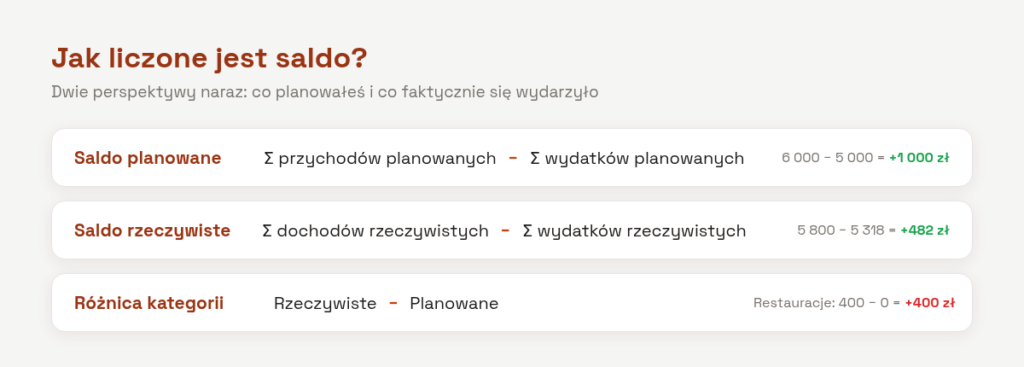
- Saldo planowane = suma planowanych przychodów − suma planowanych wydatków
- Saldo rzeczywiste = suma rzeczywistych dochodów − suma rzeczywistych wydatków
- Różnica kategorii = Rzeczywiste − Planowane — od razu widać, gdzie powstaje nadwyżka, a gdzie przekroczenie planu.
Zasada 50/30/20 w praktyce
Popularna reguła mówi, że dochód warto dzielić na trzy części: połowę na rzeczy niezbędne, 30% na przyjemności i co najmniej 20% na oszczędności. W Budżecie Domowym każda kategoria wydatku jest przypisana do jednego z tych koszyków, a trzy paski postępu w podsumowaniu pokazują, jaki procent rzeczywistych dochodów pochłania każdy z nich.
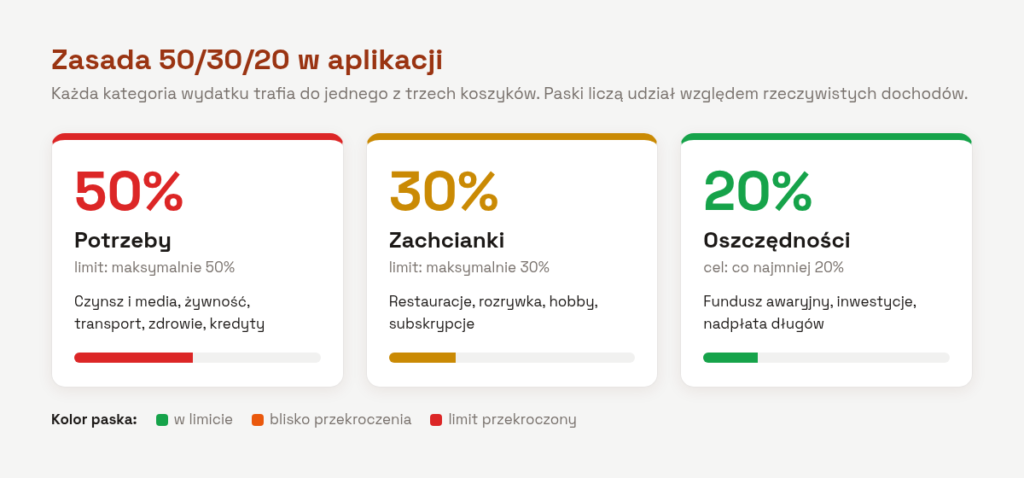
Kolor paska zmienia się na bieżąco: zielony oznacza, że mieścisz się w limicie, pomarańczowy — że zbliżasz się do granicy, a czerwony — że limit został przekroczony.
Statystyki i wykresy
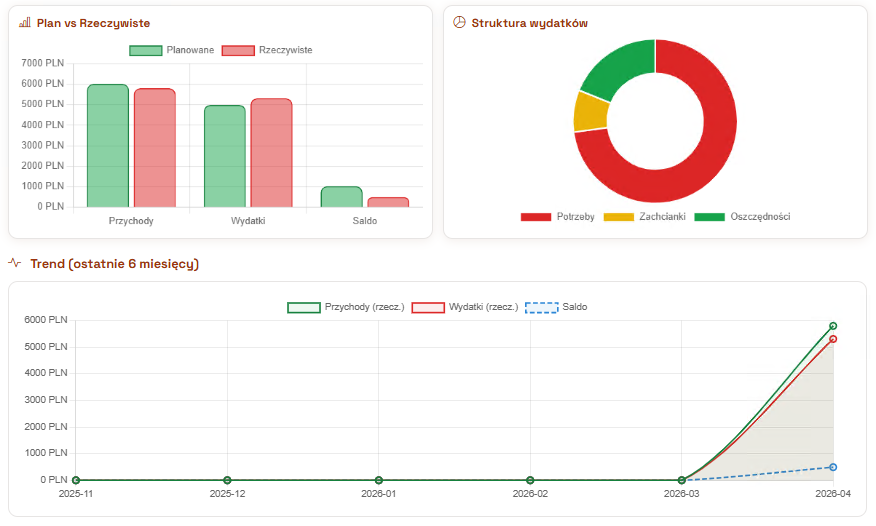
Zakładka Statystyki zbiera najważniejsze liczby wybranego miesiąca: przychody, wydatki i saldo (planowane i rzeczywiste), podział na Potrzeby, Zachcianki i Oszczędności oraz listę największych wydatków. Do tego trzy wykresy:
- Plan vs Rzeczywiste — słupki dla przychodów, wydatków i salda,
- Struktura wydatków — wykres pierścieniowy koszyków 50/30/20,
- Trend z ostatnich 6 miesięcy — linie przychodów, wydatków i salda.
Jeśli potrzebujesz szerszego spojrzenia, widok wielomiesięczny zestawia wybrany zakres miesięcy w jednej tabeli — każdy miesiąc to osobna kolumna z dochodami, wydatkami, saldem i realizacją celu. Idealne do kwartalnych i rocznych podsumowań. Dane z tabel przychodów i wydatków wyeksportujesz też do pliku CSV.
Gospodarstwo domowe — budżet dla całej rodziny
Finanse rzadko są sprawą jednej osoby. Dlatego aplikacja działa w modelu właściciel–członkowie: właściciel tworzy gospodarstwo i zaprasza domowników, a oni dołączają do wspólnego budżetu.
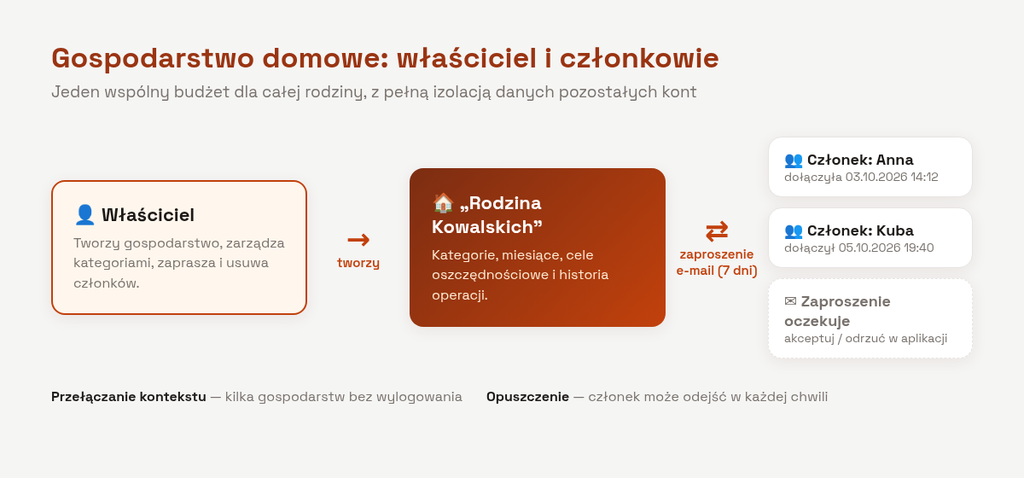
- Zaproszenia e-mail — link w wiadomości jest ważny 7 dni. Zaproszenie widać też po zalogowaniu, w sekcji Gospodarstwo, gdzie można je zaakceptować lub odrzucić jednym kliknięciem.
- Lista członków — właściciel widzi, kto i kiedy dołączył, i może usunąć dowolnego członka.
- Przełączanie kontekstu — należysz do kilku gospodarstw? Przełączasz się między nimi bez wylogowywania.
- Opuszczenie gospodarstwa — członek może odejść w każdej chwili, dane właściciela pozostają nienaruszone.
- Historia operacji — osobna zakładka pokazuje, kto i kiedy zmienił budżet, kategorie lub ustawienia gospodarstwa.
Prywatność i bezpieczeństwo
Dane każdego użytkownika są od siebie odizolowane — nikt nie widzi cudzego budżetu, chyba że właściciel świadomie zaprosi go do swojego gospodarstwa. Aplikacja korzysta z sesji z ciasteczkami HttpOnly i SameSite, weryfikuje pochodzenie żądań zapisujących dane oraz wysyła restrykcyjne nagłówki bezpieczeństwa (m.in. Content-Security-Policy).
Administrator ma do dyspozycji osobny panel: zarządzanie kontami użytkowników, konfigurację serwera SMTP z testową wysyłką, podgląd rozmiaru bazy i pobranie jej kopii.
Pod maską
Budżet Domowy to klasyczna, lekka aplikacja webowa bez rozbudowanych frameworków:
- Backend: PHP z PDO i bazą MySQL/MariaDB, prosty router API z osobnym plikiem dla każdej akcji,
- Frontend: czysty JavaScript, wykresy rysowane przez Chart.js,
- Poczta: PHPMailer przez SMTP (zaproszenia do gospodarstwa, formularz kontaktowy),
- Serwer: nginx + PHP-FPM z HTTPS.
Wypróbuj
Aplikacja jest dostępna pod adresem budzet.mgmt.eu.org. Załóż konto, utwórz gospodarstwo i zaplanuj pierwszy miesiąc — zajmie to kilka minut. Masz pomysł na nową funkcję albo znalazłeś błąd? Napisz przez formularz kontaktowy na stronie startowej. A jeśli aplikacja Ci pomaga, możesz wesprzeć jej rozwój symboliczną kawą.